A propos de ce blog


Nom du blog :
pepone
Description du blog :
Créations perso de Gifs animés, montages photofiltre, explications créations photofiltre.
Musique


Catégorie :
Blog Photo
Date de création :
18.05.2007
Dernière mise à jour :
20.12.2015

RSS

Rubriques

>> Toutes les rubriques <<
· Anniversaire (9)
· Créations divers (82)
· Poèmes (4)
· Les prénoms (22)
· Explications de mes créations (22)
· Noël & Nouvelle année (20)
· Messages (22)
· Photos animées (17)
· Mes cadres (31)
· Mes scraps (31)

Navigation

Accueil
Gérer mon blog
Créer un blog
Livre d'or pepone
Contactez-moi !
Faites passer mon Blog !

Articles les plus lus

· Joyeux anniversaire
· Paysage sous la neige
· Poème
· Calligraphie chinoise
· Poème

· Un peu d'humour
· Petit papa Noël
· Sapin de noël
· Ecriture hiéroglyphe
· Paysage d'hiver
· une petite fontaine d'intérieur
· Joyeux anniversaire Pépone
· Abécédaire brodé
· Les noces d'étain
· Feu de cheminée

Voir plus 

Blogs et sites préférés

· jeffoux4
· pubablog
· olympus19
· pascalinette971
· crevette63410
· amourdechats
· purplefolie
· jp59
· fleurspapillons
· caawe


Statistiques 347 articles


Derniers commentaires

joyeux anniversaire
Par Anonyme, le 28.05.2025

joyeux
Par Anonyme, le 15.03.2025

célia
Par Anonyme, le 16.02.2025

eee
Par Anonyme, le 09.01.2025

عربي
Par Anonyme, le 15.12.2024

Voir plus

RSS
Recherche
Recherchez aussi :


Explications de mes créations

Pour répondre à Virginie

Publié le 20/02/2008 à 12:00 par pepone
Pour répondre à Virginie
Pour réaliser ce tuto vous aurez besoin de photofiltre (bien entendu),
du module externe coller dedans et du filtre spirale. Matériel : Un négatif ou autre : Et de quelques images afin de le remplir mais là je présume que vous en avez plein vos tiroirs. Etape 1 :

Ouvrez votre image avec Pf : Puis ouvrez votre première photo et copiez la : A l'aide de l'outil baquette magique, sélectionnez l'endroit où vous allez coller votre image.
Si les couleurs ne vous le permettent pas utilisez l'outil selection. : A l'aide du module externe coller dedans nous allons coller notre photo dans la sélection :

J'entend déjà vos questions concernant ce module,
les réglages de celui-ci dépendent de votre image,
au même titre que si vous voulez coller une photo format paysage
dans un rectangle étiré vers le haut (portrait) et vice versa,
il risque d'en manquer des morceaux....
vous avez la touche aperçu, faites des essais.
Bon répétez l'opération avec le reste de vos photos....
Etape 2 :
Comme nous allons déformer notre image,
nous allons forcément augmenter sa taille,
alors augmentons la zone de travail
(dans notre exemple la largeur) :
Enfin nous allons déformer notre image, à l'aide du filtre spirale
(modifiez la quantité selon le résultat escompté) : Voilà, vous avez votre image déformée.
Amusez-vous bien et à bientôt, amitiés Pépone


Explications en images

Publié le 20/02/2008 à 12:00 par pepone
Explications en images
Amitiés, Pépone

Réponse à Tifany

Publié le 04/01/2008 à 12:00 par pepone
Réponse à Tifany
Explications avec Photofiltre Studio Tout d'abord copier les gifs "feux d'artifice" dans un dossier. Voici un lien pour les gifs:http://maisondusoleil.free.fr/gifs/gifsindex.htm Ensuite ouvre "photofiltre", clic sur Fichier/ Importation/ gif animé...( tu va ouvrir ton "gif feu d'artifice" Il va s'ouvrir sous plusieurs images Maintenant tu ouvre l'image de ton choix , tu devra faire autant de calque que le nombre d'image dont est composer ton gif Clic sur ton image puis sur Calque/ Dupliquer . Maintenant que tu as tous tes calques , tu va sélectionner l'emplacement où tu va coller le gif Cique sur ton image, Sélection/paramétrage manuel, (tu met les dimension du gif) Ensuite clic sur l'image N°1 du gif et copier clique sur ton image, sélectionne le calque 1, clic gauche dans la sélection , coller dedans/centrer Tu fais la même chose avec l'image du gif N°2 coller sur ton calque N°2, ainsi de suite. Si tu met plusieurs gifs différents, colle l'image N°1 de ton premier gif en commencent par le calque N°1 de ton image,et pour le deusième gif colle l'image N°1 de ton gif en commencent par le calque N°4 de ton image . Une fois fini, clic sur Outils/ Gif animé/exporter J'espère que ça pourra t'aider: Amitiés Pépone

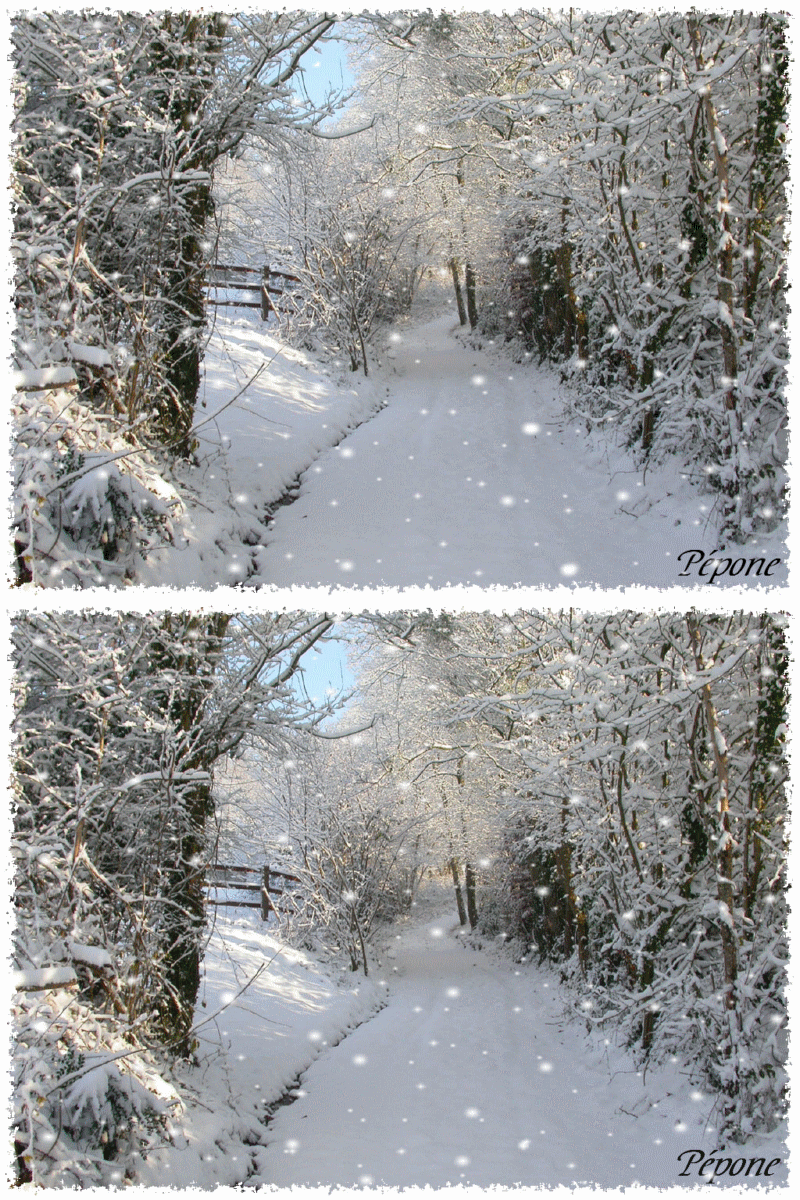
Paysage sous la neige

Publié le 20/11/2007 à 12:00 par pepone
Paysage sous la neige
Pour répondre à CAAWE, voici toutes les explications pour faire un effet neige sur ce lienhttp://storage.canalblog.com/12/94/139158/5567070.pdfAmicalement Pépone

Faire scintiller une image

Publié le 15/11/2007 à 12:00 par pepone
Faire scintiller une image
Pour répondre à MISSKATE, voici toutes les explications sur ce lien: http://gloubiweb.free.fr/tutoriel_diamant.htm maintenant au travail: Amicalement Pépone

Guirlande animée

Publié le 07/10/2007 à 12:00 par pepone
Guirlande animée
Pour faire la même chose, voici le lien:http://perso.orange.fr/photofiltranim/tut%20htlm/guirlande%20anim%E9e%20pfs.htm
Bon travail: Merci pour votre visite et bonne journée: Amicalement Pépone

La planète Terre

Publié le 03/10/2007 à 12:00 par pepone
La planète Terre
Toutes les explications sur:http://perso.orange.fr/photofiltranim/tut%20htlm/boule%20tournante.htmlBon travail, amicalement Pépone

Jessica

Publié le 19/09/2007 à 12:00 par pepone
Jessica
Jessica ma fille: Si vous voulez faire la même chose, voici l'adresse. http://photofiltre.free.fr/tutoriels/fondu.htm Amicalement Pépone

Cadre Puzzle

Publié le 02/09/2007 à 12:00 par pepone
Cadre Puzzle
Si vous voulez faire la même chose, cliquez ici:http://lmquettier.free.fr/tutocadrepuzzle.html Amusez vous bien: Amitié Pépone

Abécédaire brodé

Publié le 29/08/2007 à 12:00 par pepone